Antigravity Slash Helper:为 Google Antigravity IDE 打造的斜杠命令中心与智能注入扩展
Antigravity Slash Helper:为 Google Antigravity IDE 打造的斜杠命令中心与智能注入扩展
kikock
“全局与插件里装了几百个 Skill,每次在 Chat 输入框敲
/都要盲翻半天,英文描述还又长又难懂?”
“某个本地规则或技能文件早已删掉了,命令列表里却还留着‘幽灵条目’,点进去才发现失效?”
“想做一个侧边栏命令面板一键填入 Chat,结果要么光标没聚焦到输入框,要么被中文输入法拦截,打出一串拼音?”
随着 Google Antigravity IDE 生态中官方核心指令、全局/内置 Skills、第三方插件以及项目级 rules.md / AGENTS.md 的不断丰富,开发者日常可用的斜杠命令数量往往轻松突破 400+ 项。面对如此庞大的指令集,原生的 / 补全列表在检索效率、中文可读性、分类治理与健康度巡检上逐渐显得力不从心。
为此,Antigravity Slash Helper(斜杠命令助手) 应运而生。它是一款专为 Google Antigravity IDE 及 VS Code 体系打造的开源扩展,集跨源全量扫描、100% 精简中文语义提炼、混合式快捷呼出、物理依赖体检以及原生 [<>] 命令芯片智能注入于一体,让数百条斜杠命令真正做到“一目了然、一触即达”。
🎯 核心痛点与破局之道
| 痛点场景 | 原生 / 补全的局限 |
Antigravity Slash Helper 的解决方案 |
|---|---|---|
| 海量指令检索慢 | 仅支持前缀匹配,面对 400+ 技能难以快速定位 | Alt + / 模糊搜索浮层 + 四大分类侧边栏树形视图,支持中英文关键词检索 |
| 英文描述冗长难读 | 多数 SKILL.md 的 description 为长段英文 |
内置中文提炼引擎:支持 YAML 多行块解析,自动浓缩为 10~18 字中文摘要 |
| 失效命令缺乏清理 | 物理文件删除或移动后缺少状态感知与批量清理 | 物理依赖健康度体检:实时标记 🟢 正常 / 🔴 失效,支持一键清理全部失效项 |
| 输入法与焦点拦截 | 扩展写入输入框常遇焦点丢失或中文 IME 截胡 | 智能聚焦 + SendSlash.exe(50ms IME 保护)+ addContext 多级容灾降级 |
一、核心架构设计
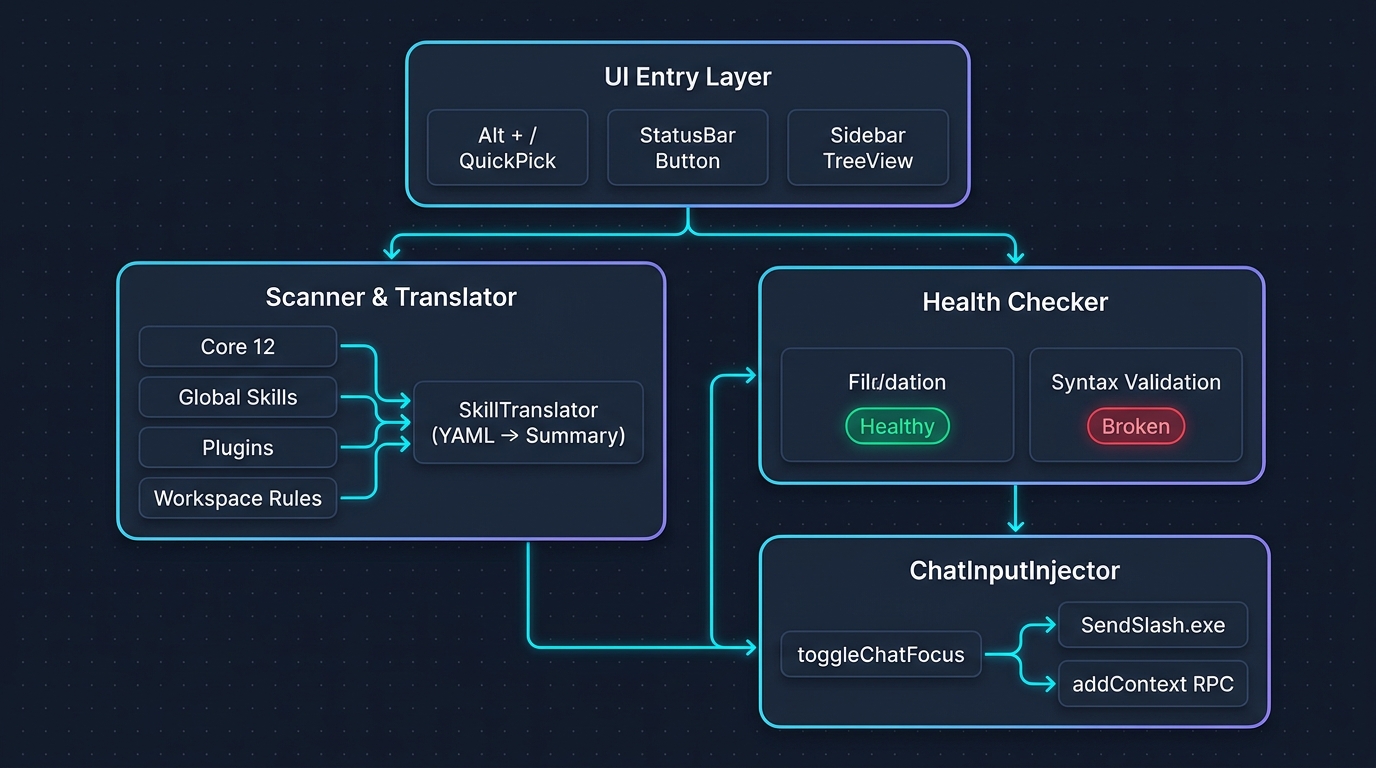
Antigravity Slash Helper 采用清晰的分层模块化架构(TypeScript + VS Code Extension API + Win32 原生辅助工具),整体由混合交互入口层、跨源扫描与翻译层、健康度校验层、智能注入与容灾层四大核心部分组成。
1.1 混合式交互入口(随时随地,一触即达)
扩展提供了三种互补的交互入口,兼顾“键盘流”与“鼠标可视化管理”:
- ⚡
Alt + /快捷键浮层(macOS 为Cmd + /):唤起QuickPickPalette模糊搜索面板,支持同时匹配命令名、中文标题与详细描述(例如输入团队即可匹配/teamwork)。 - 📌 底部状态栏直达按钮:右下角常驻
⚡ /Commands快捷入口,随时点击呼出命令面板。 - 📂 侧边栏管理中心:活动栏独立视图(
斜杠命令管理中心),将所有命令按「官方核心命令 / 全局与本地技能 / 规范与规则 / 用户自定义」四大分组有序归档。
1.2 防误触交互细节
在侧边栏树形视图(CommandTreeProvider)中,交互细节经过专门打磨:
- 单击只查看,双击才填入:单击条目仅选中高亮,扩展通过 400ms 时间窗口精准识别双击行为,或点击行内右侧的
💬 填入 Chat 输入框按钮立即触发注入。 - 危险操作物理隔离:删除命令(
antigravity.slash.deleteCommand)被严格隔离在右键菜单底部危险区(9_danger@1),并强制弹出二次确认框,彻底杜绝手滑误删。 - 富文本悬停提示(Tooltip):鼠标悬停在任意条目上,即可查看命令分类、健康状态、异常原因、物理源文件路径以及完整的原始描述。
二、全量跨源扫描与 100% 中文摘要提炼
2.1 穿透式多源扫描体系(CommandScanner)
在执行全量扫描时,CommandScanner 会自动汇聚以下四大来源的指令:
- 官方内置核心命令白名单(12 项)
直接内置/plan、/grill-me、/goal、/boost、/teamwork、/learn、/compact、/schedule、/automation、/browser、/help、/clear,开箱即用。 - 全局与插件技能目录
自动穿透扫描以下路径下的SKILL.md:~/.gemini/config/skills/~/.gemini/antigravity/skills/~/.gemini/antigravity/builtin/skills/~/.gemini/antigravity-ide/skills/- 已安装插件目录
plugins/*/skills/扫描器会自动排除冷备归档目录,避免已下线或未启用的技能污染命令列表。
- 当前工作区配置与规则
自动识别项目根目录下的.agents/skills/、.agent/skills/以及GEMINI.md、AGENTS.md、rules.md。 - 用户自定义命令
支持通过视图右上角的+按钮(antigravity.slash.addCustom)手动录入自定义斜杠命令,并自动校验格式(必须以/开头且不可包含空格)。
2.2 精简中文提炼引擎(SkillTranslator)
很多第三方 Skill 的 SKILL.md 头部 YAML description 动辄数十上百个英文单词,放在侧边栏右侧不仅显示不全,还极难一眼扫读。为此,项目内置了 SkillTranslator 引擎:
- YAML 多行块解析:完整兼容
|、>等多行 YAML 描述格式。 - 高频技能精准词典 + 语义提炼:内置涵盖工程架构、安全审计、游戏开发、内容创作等上百个高频技能的精准中文映射表,同时对未命中词典的英文描述进行自动语义浓缩,统一输出 10~18 字以内的精简中文说明,完整原文则保留在悬停 Tooltip 中供随时查阅。
2.3 物理依赖健康度体检(CommandHealthChecker)
命令多了之后最怕“死链”。CommandHealthChecker 会逐条校验命令状态:
- 有物理路径的技能/规则:校验
sourcePath对应的SKILL.md或规则文件是否真实存在。若已被移除,立即标红为🔴 依赖失效并记录具体缺失路径。 - 自定义命令:校验命令语法合法性(是否以
/开头、非空、无空格)。 - 一键清理:发现失效项后,可通过右上角工具栏的清理按钮(
antigravity.slash.cleanInvalid)或体检弹窗中的「一键清理失效项」批量移除,保持列表永远干净健康。
三、底层揭秘:原生芯片注入与多级容灾机制
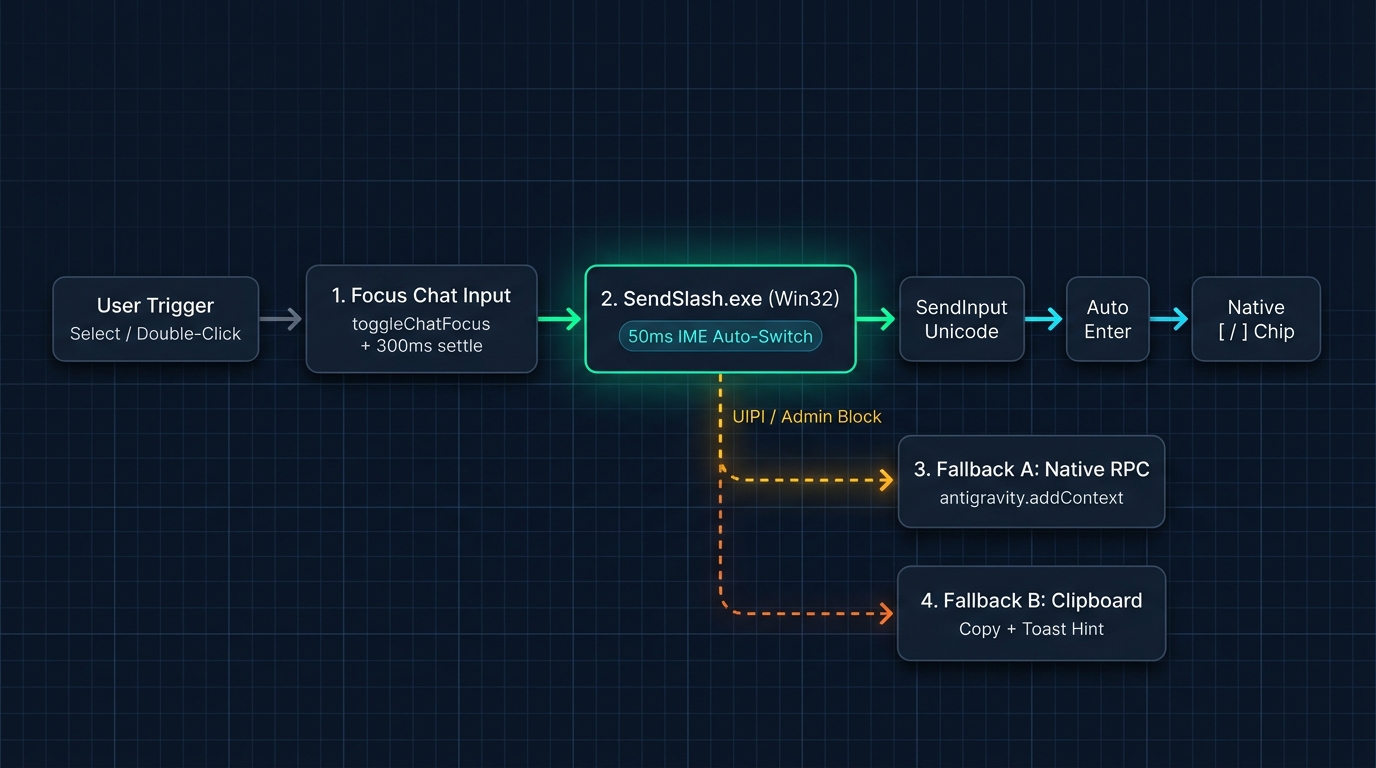
在早期开发阶段,让外部扩展把斜杠命令“完美写入” IDE 的 AI Chat 输入框并触发原生高亮命令芯片(如 [<>] /plan),是整个项目最具挑战性的技术难点。ChatInputInjector 通过三段式协作链路彻底攻克了这一问题:
3.1 第一步:智能焦点唤醒
扩展按优先级依次探测并执行当前 IDE 支持的聚焦命令:antigravity.toggleChatFocus → antigravity.panel.focus → workbench.action.chat.open → workbench.action.chat.focusInput → interactive.focus。
其中 antigravity.toggleChatFocus 能够真正将光标落入 Chat 内部输入框,随后等待 300ms 确保前端输入框渲染就绪。
3.2 第二步:无窗口 SendSlash.exe 原生键入(含 50ms IME 保护)
在 Windows 平台上,如果直接调用剪贴板粘贴 /plan,IDE 并不会触发原生的 / 自动补全菜单,也就无法生成结构化的 [<>] 命令芯片。
为此,项目用 C# 编写了一个极轻量的无窗口原生辅助程序 tools/SendSlash.cs(编译为 bin/SendSlash.exe):
- 自动中英文输入法(IME)保护:在键入前通过
GetGUIThreadInfo获取焦点窗口句柄,发送WM_IME_CONTROL(附带 **50ms超时保护SMTO_ABORTIFHUNG**)临时检测并关闭中文输入法状态,防止/变成顿号、或字母进入中文候选框。 - 模拟物理键入与自动点选:通过 Win32
SendInput(KEYEVENTF_UNICODE)真实逐字符输入命令(如/plan),触发 IDE 原生补全浮层;当selectAutocomplete为true(核心命令与技能)时,自动补发一次VK_RETURN回车键,将其直接锁定为高亮结构化命令芯片。
3.3 第三步:多级无感容灾降级
如果用户的运行环境阻止了子进程按键模拟(例如以管理员身份运行 Antigravity IDE 触发了 Windows UIPI 安全隔离),ChatInputInjector 不会直接报错崩溃,而是自动按顺序无感降级:
- 降级通道 A(原生 RPC):调用
antigravity.addContext将命令写入上下文,并聚焦 Chat 面板。 - 降级通道 B(剪贴板兜底):若 RPC 也不可用,自动将命令写入系统剪贴板,并在底部状态栏给出明确提示。
四、快速上手与使用指南
4.1 日常操作速查表
| 操作 | 触发方式 | 说明 |
|---|---|---|
| 打开快捷命令浮层 | Alt + /(macOS: Cmd + /)或点击状态栏 ⚡ /Commands |
模糊搜索并直接触发写入 |
| 填入 Chat 输入框 | 侧边栏条目 双击 或点击右侧 💬 按钮 |
自动聚焦 Chat 并加载命令芯片 |
| 查看完整说明与路径 | 鼠标悬停在侧边栏条目上 | 展示中文摘要、原始描述与物理路径 |
| 全量重扫 / 清理 / 新增 | 侧边栏视图右上角工具栏按钮 | 一键同步最新技能、清理失效项或手动新增 |
| 删除单条命令 | 右键命令条目 → 删除此命令 | 二次弹窗确认后安全移除 |
[!TIP]
关于 Windows 管理员权限提示:如果您习惯以“管理员身份”运行 Antigravity IDE,Windows UIPI 安全机制会拦截普通子进程的SendInput模拟按键(此时状态栏会提示已降级为纯文本写入)。如需完整体验自动加载[<>]图标芯片,建议取消 IDE 快捷方式属性中的“以管理员身份运行此程序”,并确保扩展目录下的bin/SendSlash.exe未被安全软件拦截。
4.2 从源码构建、测试与安装
如果您希望从源码编译、运行全量单元测试或自行打包安装 .vsix,只需执行以下命令:
1 | # 1. 安装依赖 |
五、总结
Antigravity Slash Helper 并没有停留在简单的“命令清单展示”,而是针对 AI IDE 重度用户的真实工作流,把跨源发现、英文降噪、死链体检、输入法避坑与原生芯片注入打磨成了一套完整的闭环体验。无论你手头只有十几个常用工作流,还是已经积累了数百项全局 Skill 与项目规则,它都能成为你驾驭 Google Antigravity IDE 的高效指挥台。