告别繁琐 CLI!Mise Manager:Windows 11 Fluent 风格的 mise 可视化多版本环境管理利器
告别繁琐 CLI!Mise Manager:Windows 11 Fluent 风格的 mise 可视化多版本环境管理利器
kikock
在当今的全栈开发实践中,语言运行时和开发工具链的多版本管理一直是每位开发者绕不开的基础设施。从前端 Node.js 的 LTS 与最新特性版,到 Python 的 3.10/3.12 虚拟环境,再到 Go、Rust、Java、Maven、Yarn 等,不同项目对运行环境的严苛要求常常让本地系统 PATH 陷入混乱。
凭借 Rust 打造的极致性能与对 asdf/nvm/pyenv 体系的降维整合,**mise**(前身为 rtx)迅速成为了多版本环境管理领域的标杆。
然而,在 Windows 生态下,许多开发者更习惯图形化的高效交互,繁琐的命令行参数与手动 PATH 调整往往劝退了不少新人。今天,为大家推荐一款专为 Windows 开发者打造的可视化利器——**Mise Manager**。
什么是 Mise Manager?
Mise Manager 是一款专为 Windows 平台打造的开发环境与工具版本管理桌面应用。它深度结合了 Windows 11 Fluent Design 设计语言,拥有 Mica(云母)/ 亚克力半透明光效与细腻微动效,为原生的 mise 赋予了直观、现代、极具美感的可视化操作体验。
无需死记硬背各类 CLI 子命令与参数,只需在整洁的图形界面中点击鼠标,即可实现全网工具生态检索、一键安装、多版本热切换与系统环境变量托管。
核心特性与界面深度赏析
1. 现代化主页工作台 (Home Dashboard)
进入 Mise Manager,首先映入眼帘的是与 Windows 11 浑然一体的主工作台:
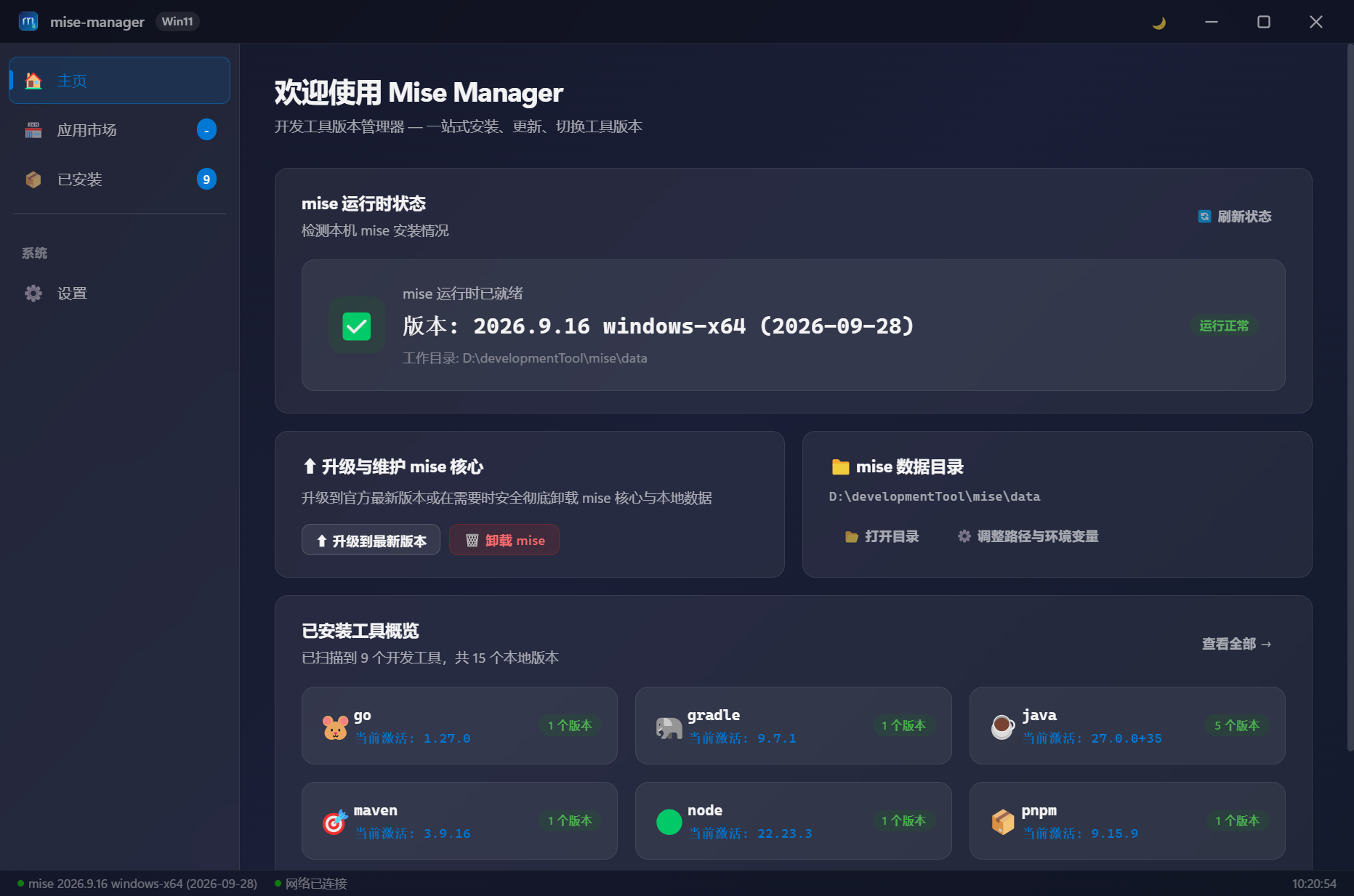
- 实时状态感知:直观展示本地 mise 的安装就绪状态、核心版本号、系统数据存储路径及 Shims 垫片位置。
- 快捷工具卡片:聚合常用开发语言(Node.js、Python、Go、Rust、Java 等)的当前活跃版本与本地可用版本数,支持秒级直达。
- Fluent 视觉体验:原生支持深色与浅色模式无缝自适应,边缘毛玻璃与阴影质感拉满。
2. 海量应用生态市场 (Tool Ecosystem Market)
依托官方 mise-versions 索引服务,Mise Manager 内置了功能强大的生态市场:
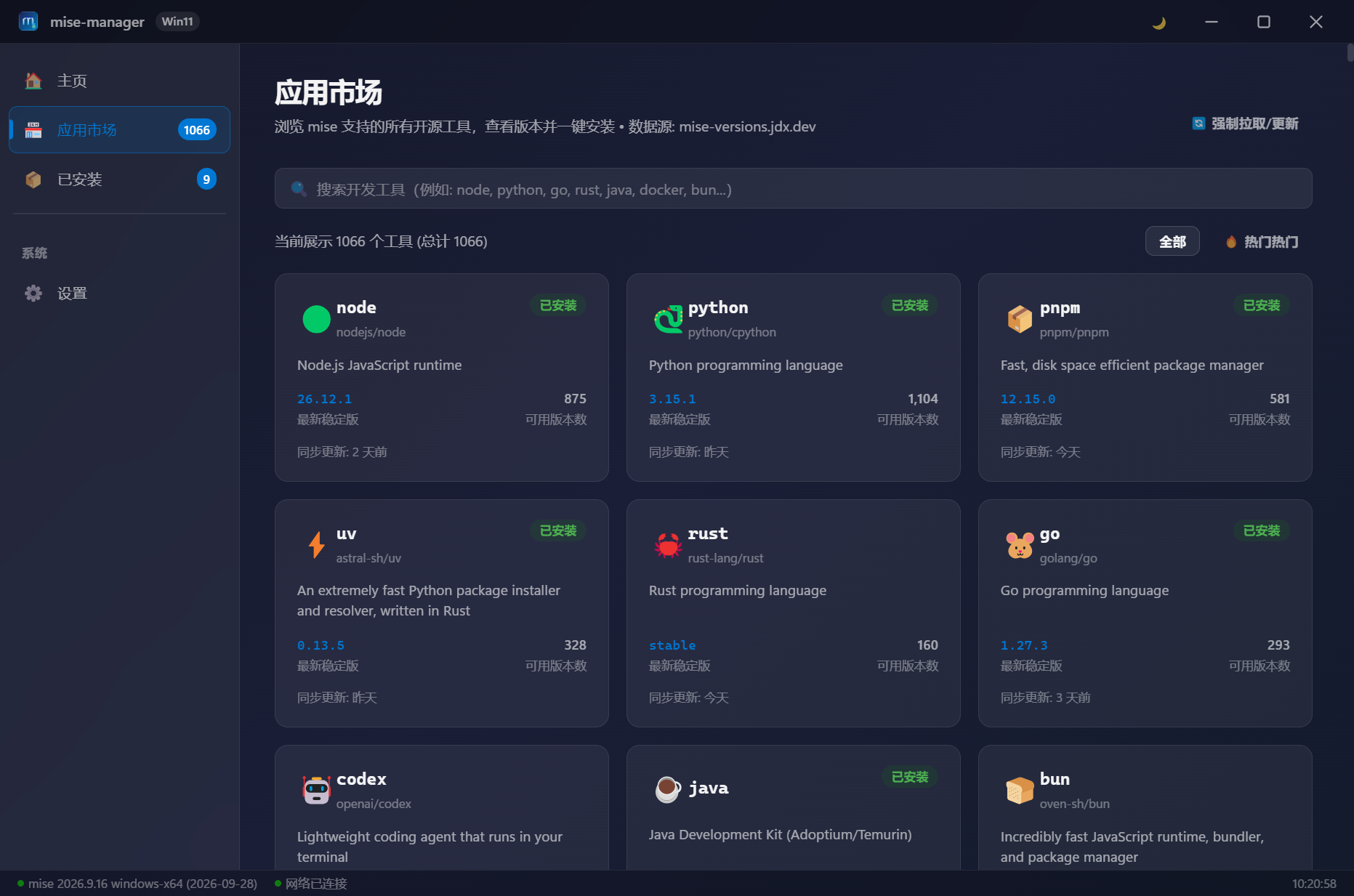
- 全量聚合 1000+ 开源工具:无论是主流的编程语言(Node.js、Go、Python、Rust、PHP、Ruby),还是高频 CLI 效率工具(kubectl、terraform、yarn、pnpm),应有尽有。
- 智能模糊搜索与分类探查:输入关键字即时过滤,快速定位所需工具。
- 全历史版本多选安装:清晰罗列各工具发布的每个历史版本,支持一键触发静默安装,后台通过流式日志实时反馈下载进度,界面交互流畅无卡顿。
3. 已安装工具精细化管理 (Installed Tools)
对于本机已经安装好的各类运行时,Mise Manager 提供了极其精细的管理控制面板:
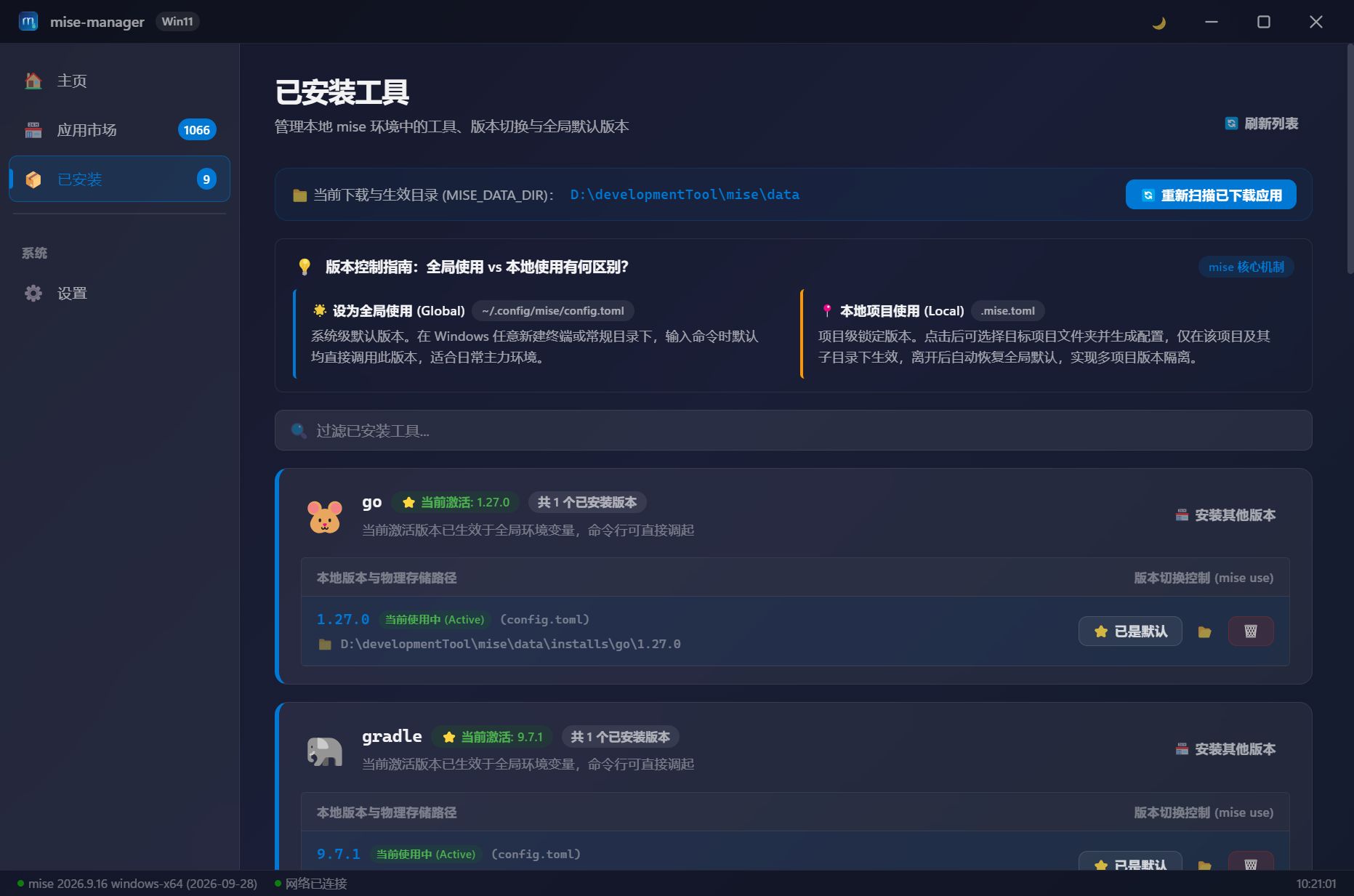
- 全局 (Global) 与本地 (Local) 热切换:支持将任意物理版本一键设置为当前系统全局默认版本,也可以为特定项目设定局部规则。
- 物理目录秒级直达:点击路径按钮即可直接在 Windows 文件资源管理器中定位对应版本的安装根目录,排查依赖或手动扩展极其方便。
- 版本安全卸载与清理:清晰标记废弃版本,一键安全回收磁盘空间。
4. 路径重定向与一键环境变量托管 (Settings & Environment)
在 Windows 下配置多版本管理器,最让人头疼的往往是 PATH 顺序冲突和系统环境变量污染。Mise Manager 针对这一痛点进行了系统级优化:
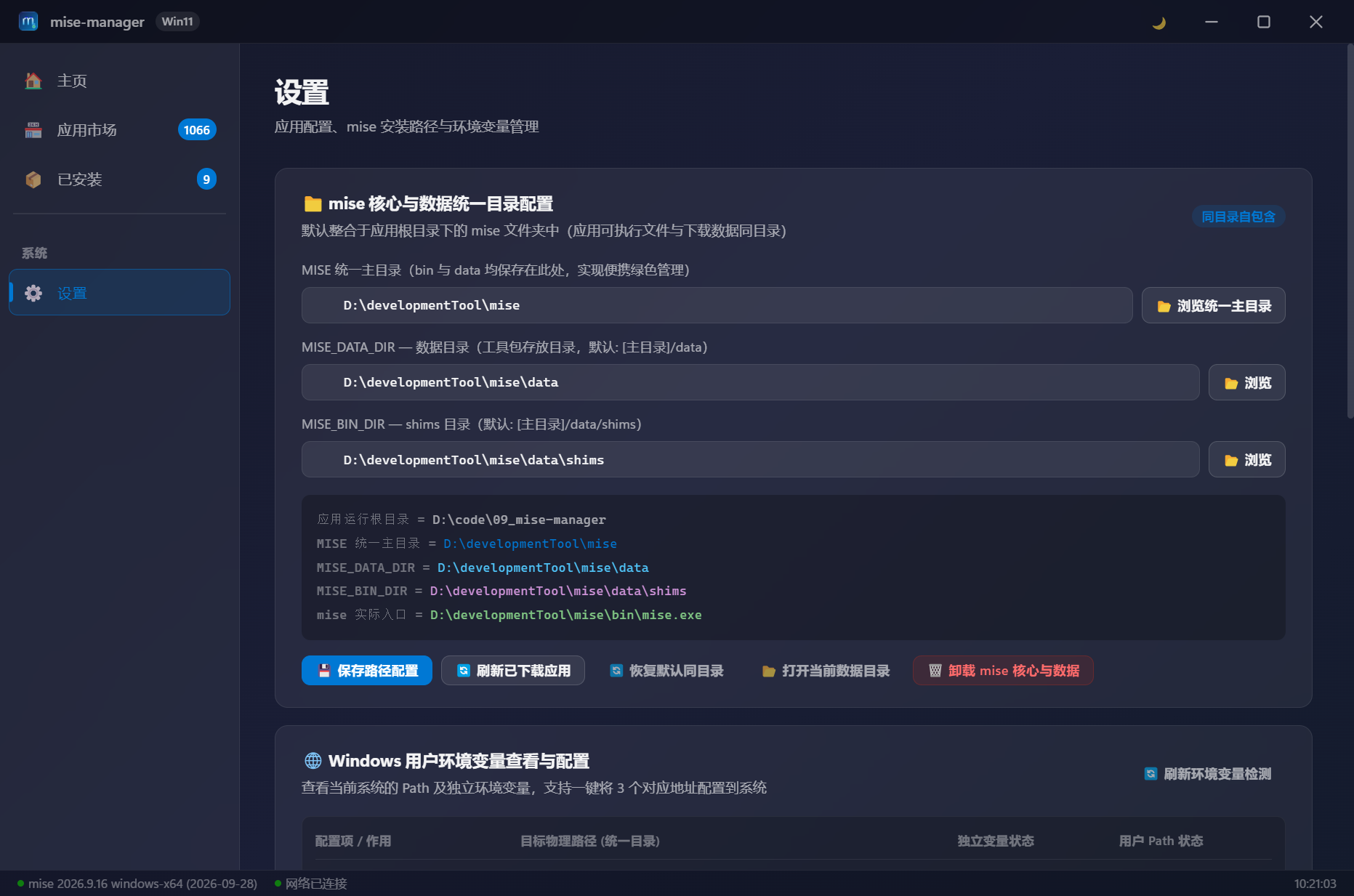
- 便携式绿色设计:开发者可自由重定向
MISE_DATA_DIR(数据根目录)与MISE_BIN_DIR(Shims 垫片目录),无论想部署到移动固态硬盘还是特定的非系统盘分区,都能随心定制。 - PowerShell 引擎自动托管:内置环境健康探测器,一键自动将必要的 Shims 路径安全注册至 Windows 用户环境变量,无需再去系统高级设置里艰难编辑 PATH。
5. 双模主题适配与极速更新
不仅功能强悍,Mise Manager 在视觉细节与用户体验上也下足了功夫:
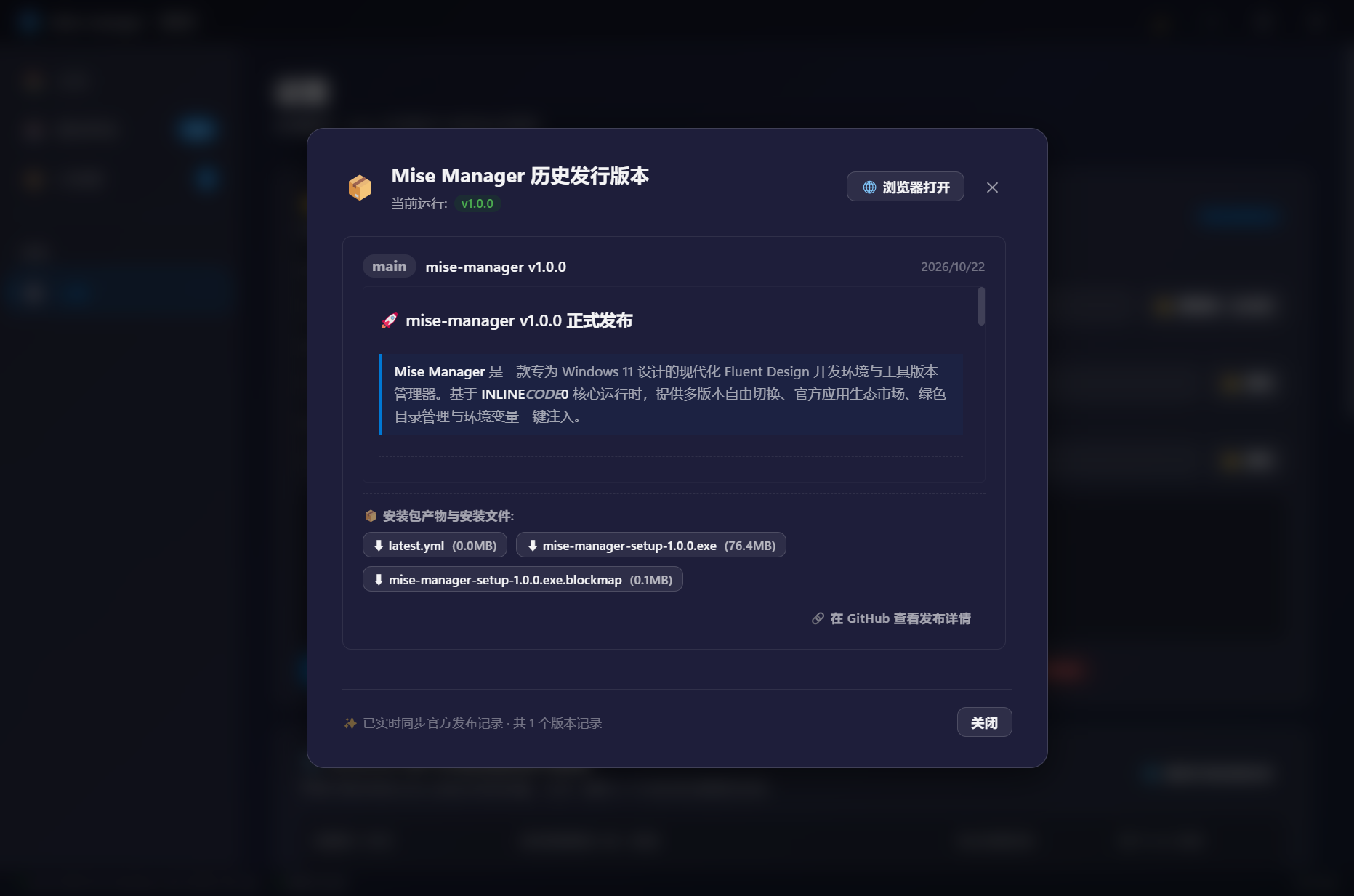
图:内置 GitHub Releases 秒级缓存与版本更新日志弹窗
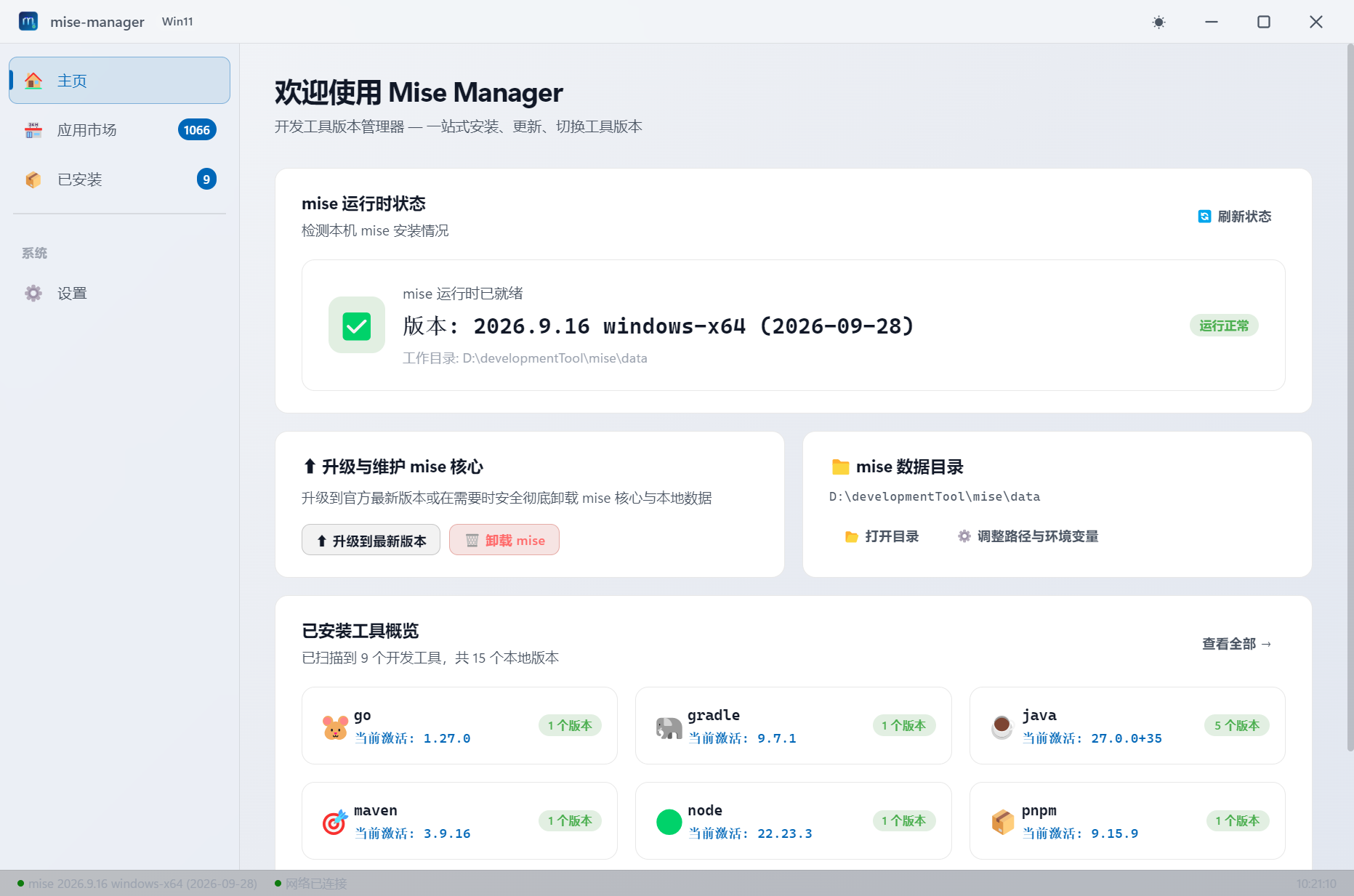
图:Windows 11 Fluent 浅色模式界面
- 深浅主题无缝切换:无论你喜欢沉稳内敛的深邃黑夜,还是明亮清爽的皓白日间,都能完美融合系统级色彩方案。
- 更新探查与直达:内置 GitHub Releases 探查能力,支持秒级拉取更新日志,安装包一键直达。
架构与工作原理解析
Mise Manager 并非一个封闭的黑盒,而是充当了桌面可视化交互层与底层的原生执行层之间的桥梁:
1 | graph TD |
- GUI 表现层:负责以 Fluent UI 渲染交互视图,捕获用户操作并通过 IPC 与主进程交互。
- 底层执行层:调度系统内嵌或全局的原生
mise可执行文件执行下载、编译和软链建立等耗时操作。 - 垫片拦截层:利用
MISE_BIN_DIR拦截系统的命令调用,根据当前目录的.mise.toml或全局设定动态指向正确的实际二进制路径。
常见问题解答 (FAQ)
Q1: 覆盖安装新版本会丢失已有配置和下载的语言包吗?
不会。
Mise Manager 遵循现代桌面应用的存储解耦规范:
- 程序本体由 NSIS 安装包统一部署并支持无损覆盖升级;
- 用户配置持久化在
%APPDATA%\mise-manager\; - 下载的各语言运行环境(Node.js、Python、Go 等)安全隔离在
MISE_DATA_DIR目录中。覆盖升级主程序完全不会影响已有数据。
Q2: 首次安装提示“Windows 已保护你的电脑”怎么办?
这是由于开源项目未购买昂贵的商业代码签名证书,在 Windows SmartScreen 机制下的常见提示。只需在弹出的蓝色拦截窗中点击 **「更多信息」 (More info)**,随后点击右下角出现的 「仍要运行」 (Run anyway) 即可正常使用,系统后续不会重复提示。
结语
在工程效率至上的今天,好的工具不仅要解决问题,更应该带来顺畅愉悦的使用体验。Mise Manager 成功将强大的 mise 工具链与精美的 Windows 11 设计范式融为一体,让环境配置从一件“脏活累活”变成了充满仪式感的视觉享受。
如果你也正为 Windows 下杂乱的开发环境版本而苦恼,不妨立刻体验一下 Mise Manager!